
Definisi Mail Server
Mail server atau yang sering disebut juga E-mail server digunakan untuk
mengirim surat melalui internet. Dengan begitu, dapat mempermudah dalam
penggunaannya karena lebih cepat dan efisien. Untuk membuat mail server
harus terdapat SMTP dan POP3 server yang digunakan untuk mengirim dan
menerima email.
Protokol yang umum digunakan antara lain protokol SMTP, POP3 dan IMAP. SMTP (Simple Mail Transfer Protocol) digunakan sebagai standar untuk menampung dan mendistribusikan email, sedangkan POP3 (Post Office Protocol v3) dan IMAP (Internet Mail Application Protocol)
digunakan agar user dapat mengambil dan membaca email secara remote
yaitu tidak perlu login ke dalam sistem shelll mesin mail server tetapi
cukup menguhubungi port tertentu dengan mail client yang
mengimplementasikan protocol POP3 dan IMAP.
Cara Kerja Mail Server
• Saat kita mengirim email, maka email tersebut di simpan pada
email-server menjadi satu file berdasarkan tujuan email yang berisi
sumber dan juga tujuan, serta dilengkapi tanggal dan waktu pengiriman.
• Pada saat kita hendak membaca email maka kita mengakses email server
dan membaca pada file yang adalah milik kita dan berisi email untuk kita
dan menampilkannya pada browser.
• Misalnya kita memiliki account MasFaiz, maka pada saat MasJoko
mengirim email ke MasFaiz maka pada email server terdapat MasFaiz.txt
yang berisikan data yang dikirimkan.
• Kemudian saat MasFaiz ini membaca email pada inboxnya maka data tersebut yang dikirim dan ditampilkan pada browser MasFaiz.
• Pada email server terdapat dua server yang berbeda yaitu incoming dan
outgoing server. server yang biasa menangani outgoing email adalah
server SMTP (Simple Mail Transfer Protocol) pada port 25 sedangkan untuk menangani incoming email adalah POP3(Post Office Protcol) pada port 110 atau IMAP (Internet Mail Access Protocol) pada port 143.

• Saat mengirim email maka email anda akan ditangani oleh SMTP server
dan akan dikirim ke SMTP server tujuan, baik secara langsung maupun
melalui melalui beberapa SMTP server dijalurnya. apabila server tujuan
terkoneksi maka email akan dikirim, namun apabila tidak terjadi koneksi
maka akan simasukkan ke dalam queue dan di ‘resend setiap 15 menit’. Apabila dalam 5 hari tidak ada perubahan maka akan diberikan undeliver notice ke inbox pengirim.

• Apabila email terkirim email akan masuk pada POP3 server atau IMAP
server. jika menggunakan POP3 server maka apabila kita hendak membaca
email maka email pada server di download sehingga email hanya akan ada
pada mesin yang mendownload email tersebut, dengan kata lain kita hanya
bisa membaca email tersebut pada device yang mendownload email tersebut.
berbeda dengan POP3 IMAP server mempertahankan email pada server
sehingga email dapat dibuka kembali lewat device yang berbeda .
Konfigurasi
- Instalasi paket postfix, squirrelmail, imap (untuk SMTP), dan pop (untuk POP3).
root@server-tkj:/home/habib# apt-get install postfix squirrelmail courier-imap courier-popJika muncul pertanyaan, tekan tombol Y pada keyboard. - Jika muncul tampilan berikut, pilih [OK] atau ENTER.
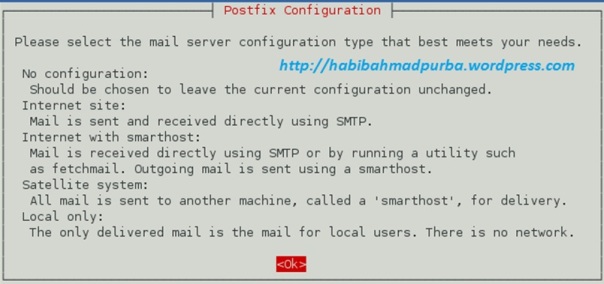
. - Selanjutnya pada tampilan berikut, pilih [Internet Site], lalu ENTER
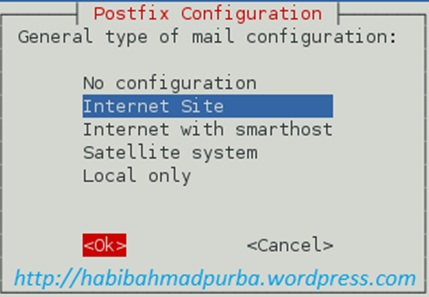
. - Isikan nama sistem email, atau biarkan defaultnya saja, lalu ENTER.
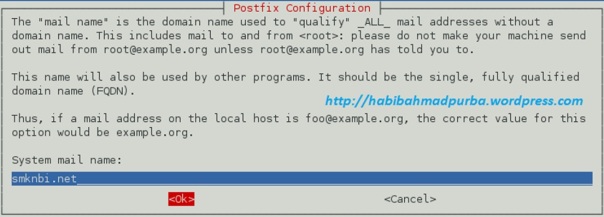
. - Jika muncul pesan Create directories for web-based administration? Pilih [No].
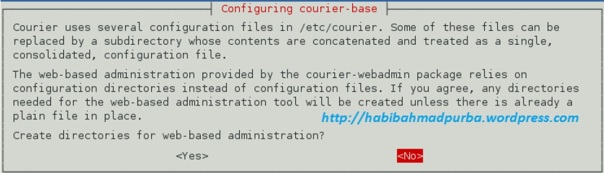
. - Edit file main.cf yang berada di direktori /etc/postfix/.
root@server-tkj:/home/habib# nano /etc/postfix/main.cf - Tambahkan script di bawah baris terakhir sehingga seperti pada gambar sebelah kanan berikut:
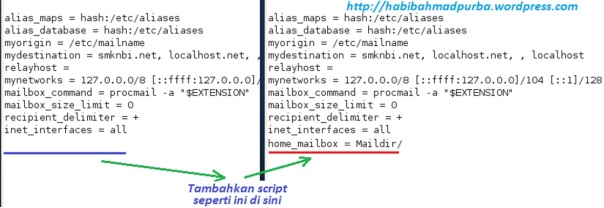
. - Kemudiankonfigurasifileposfixdenganperintahberikut:
root@server-tkj:/home/habib# dpkg-reconfigure postfixJika mucul tampilan berikut, pilih [OK] atau ENTER.
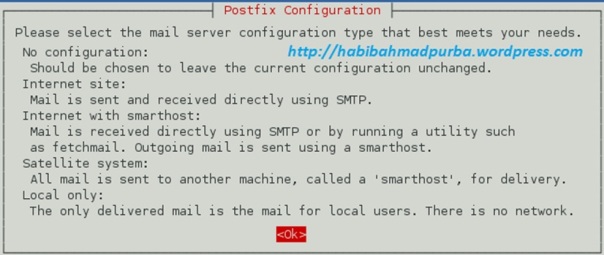
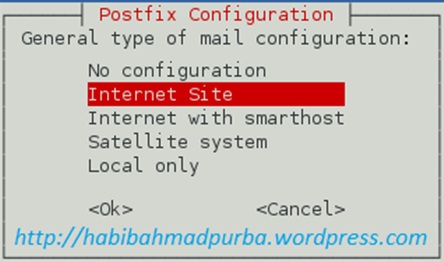
. - Pilih [Internet Site], lalu ENTER.
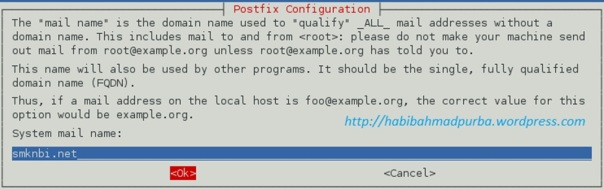
. - Kembali masukkan sistem email atau langsung ENTER saja.
. - Pada Root and postmaster mail recipient: biarkan saja kosong atau langsung ENTER.
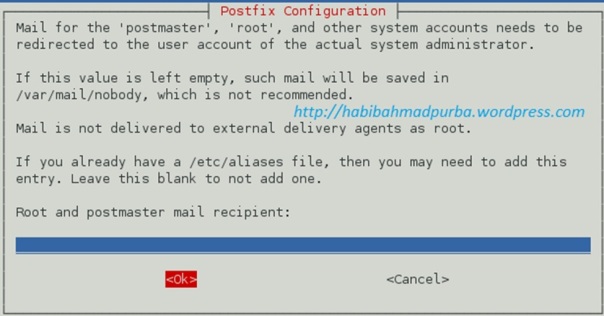
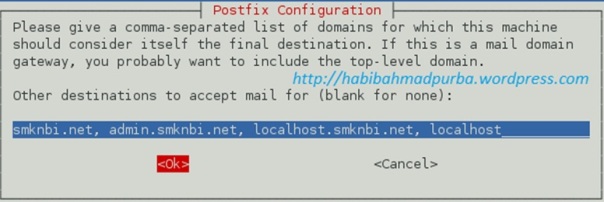
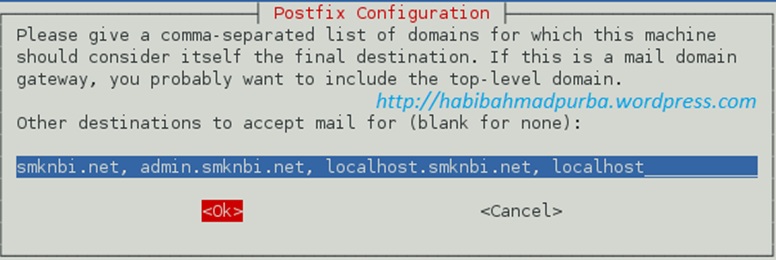
. - Selanjutnya isikan seperti gambar berikut dan sesuaikan dengan nama domain pada server.
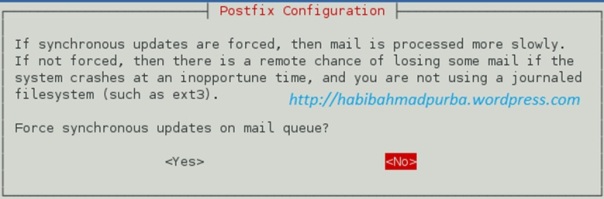
. - Pada tampilan Force synchronous updates on mail queue, pilih [No].
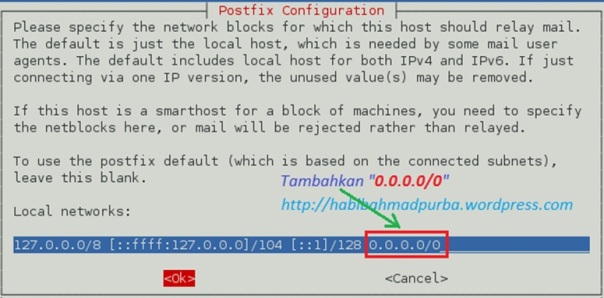
. - Selanjutnya isi seperti pada gambar berikut:
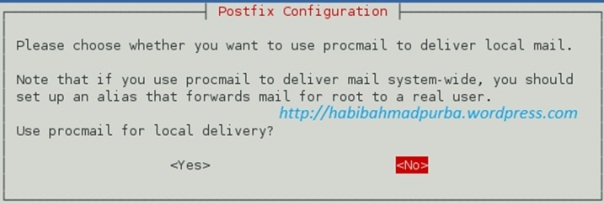
. - Pada pertanyaan Use procmail for local delivery, pilih [No].
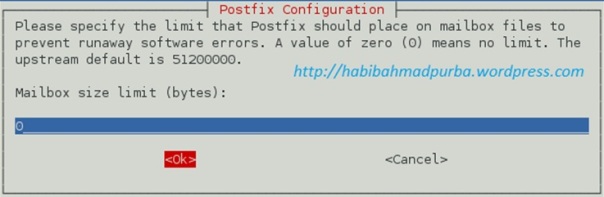
. - Biarkan tetap angka ‘0” pada Mailbox size limit (bytes):
 .
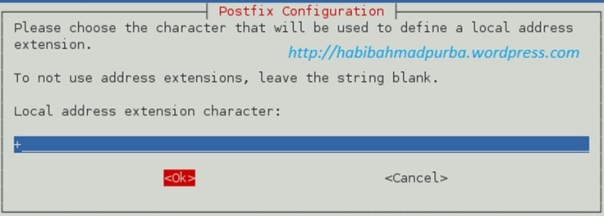
. - Biarkan tetap tanda “+” pada Local address extention character:
 .
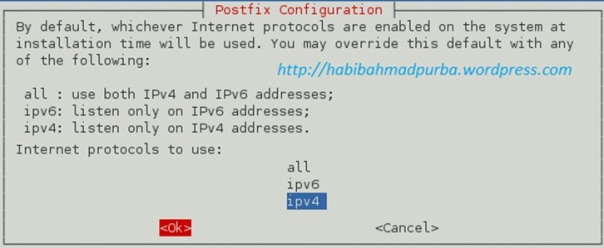
. - Pilih [ipv4], lalu [OK]
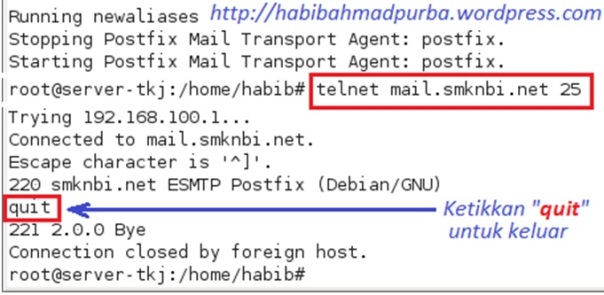
. - Masuk ke mail.smknbi.net melalui telnet.
. - Tambahkannamauseruntuk mail,lengkapdengandata-datanya.Lihatpetunjuksesuaigambarberikut:
root@server-tkj:/home/habib# adduser ahmad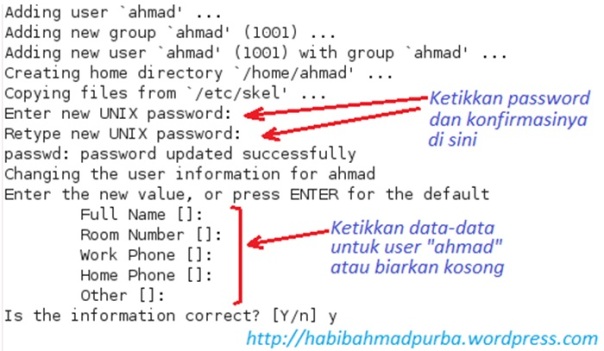
. - Tambahkanuserlainnya,lengkapdengandata-datanya.
root@server-tkj:/home/habib# adduser purba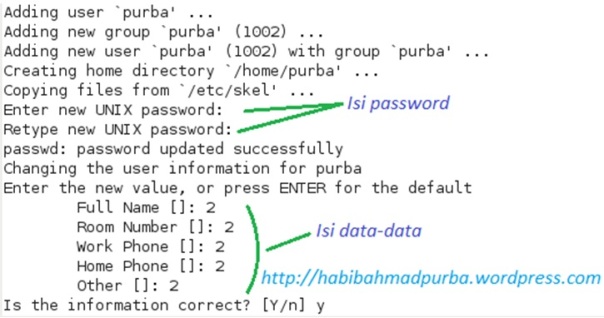
. - Selanjutnya jalankan perintah telnet.mail.smknbi.net 25.
root@server-tkj:/home/habib# telnet mail.smknbi.net 25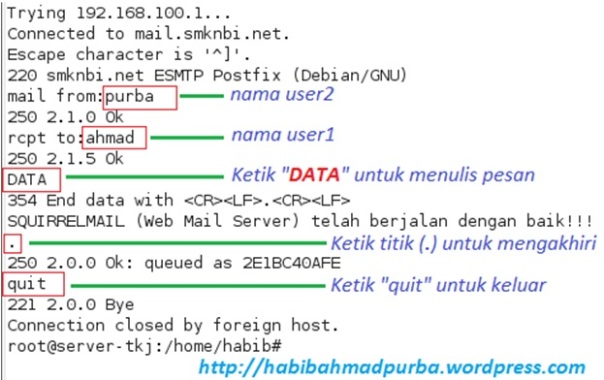
. - Isi seperti panduan pada gambar berikut:
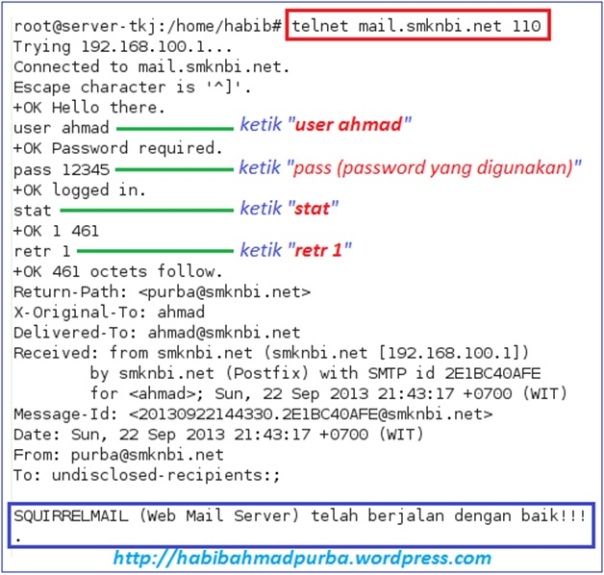
. - Edit file apache2.conf pada direktori /etc/apache2/.
root@server-tkj:/home/habib# nano /etc/apache2/apache2.conf - Tambahkan script berikut di bawah baris terakhir, sehingga seperti gambar berikut:
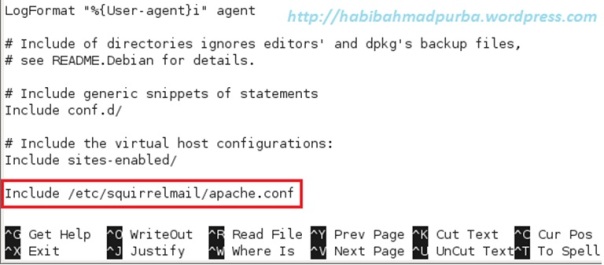
. - Edit juga file apache.conf di dalam direktori /etc/squirrelmail/.
root@server-tkj:/home/habib# nano /etc/squirrelmail/apache.conf - Buat script seperti pada gambar sebelah kanan berikut:
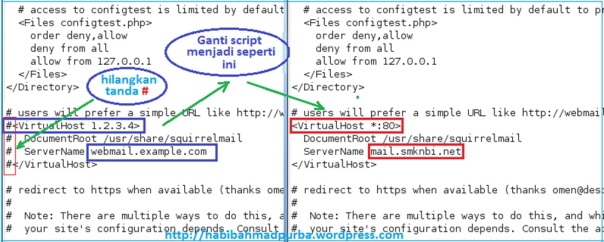
. - Restart file apache.conf
root@server-tkj:/home/habib# /etc/init.d/apache2 restart - Akses mail dengan web browser dari PC client (Windows XP). Pada address bar, ketikmail.smknbi.net. Ketikkan user “ahmad” dan passwordnya untuk melihat surat masuk (inbox).
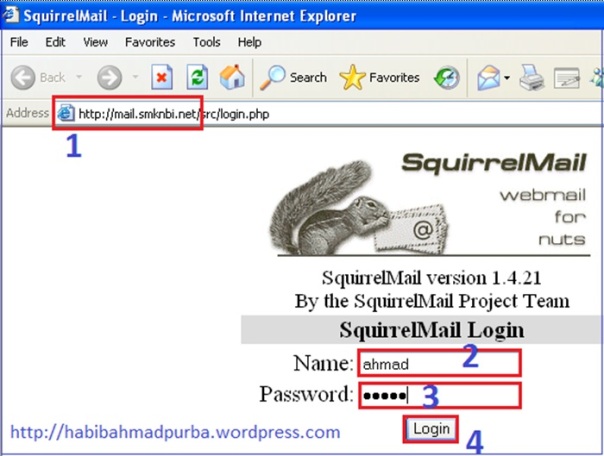
. - Klik pada link di bawah subject
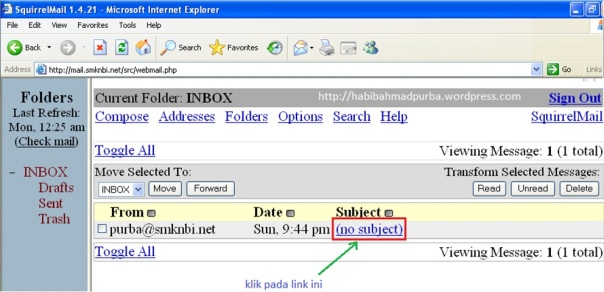
. - Tampilan surat masuk (inbox) pada user ahmad.
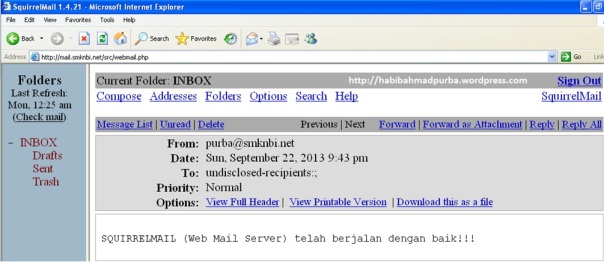
. - Selanjutnya tes dari user ahmad untuk mengirim email kepada user purba. Klik menu [Compose], lalu isi alamat email user purba dengan alamat purba@smknbi.net.
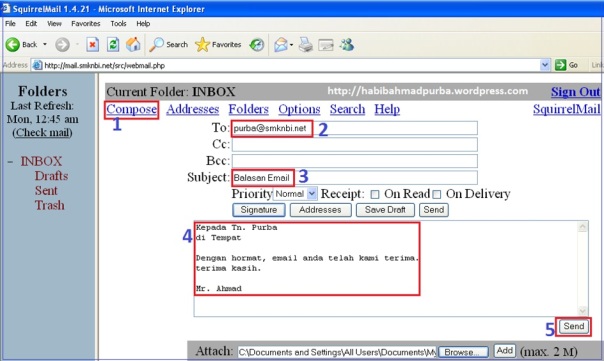
. - Setelah terkirim, kita coba melihat apakah email tersebut sudah sampai ke alamat email userpurba. Logout terlebih dahulu dari account user ahmad dengan memilih tombol [Sign Out].
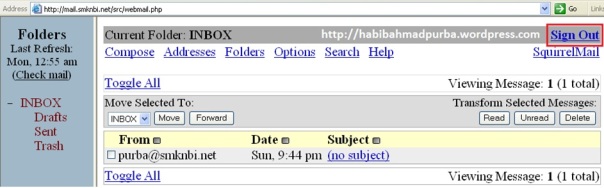
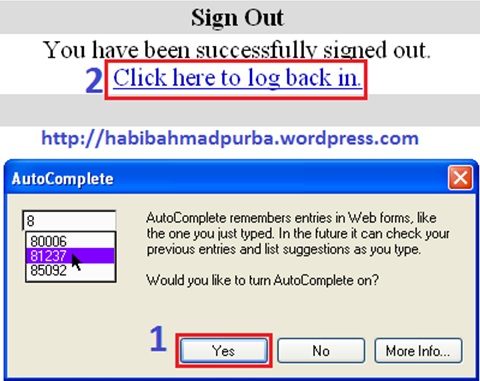
. - Selanjutnya pilih [Yes] >> [Click here to log back in].
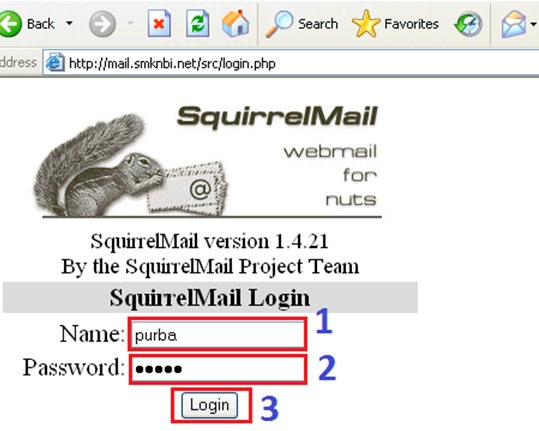
. - Kemudian masuk kembali ke alamat email user purba. Masukkan nama user dan passwordnya.
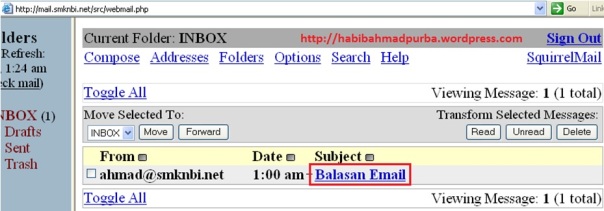
. - Setelah login, maka ditampilkan kotak masuk (inbox) di email purba@yahoo.co.id.
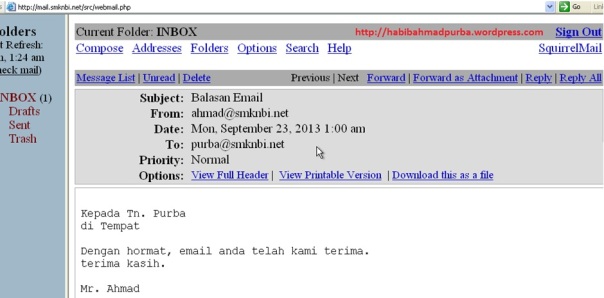
. - Maka isi balasan email dari user ahmad adalah seperti berikut ini:




Sumur https://habibahmadpurba.wordpress.com
http://www.microcyber2.blogspot.com/


0 komentar:
Posting Komentar